外付けHDDが認識しない。壊れたのがHDDかケースかを、2,480円のHDDスタンドで切り分ける
本記事は楽天アフィリエイトの広告リンク(PR)を含みます。価格は2026-09-19時点の取得値で、購入前に販売ページでご確認ください。
広告とポリシー
調べた結果
- 外付けHDDがUSBで認識しなくても、壊れているのはHDDではなくケース側のUSB-SATA変換基板ということがあります。中身を取り出して直接SATAで繋げば、それだけで切り分けられます
- 直結に使う道具はHDDスタンドが最短で、2,480円(2026-09-19時点)。PCを開けずに済み、電源が12Vだけなので大容量HDDで起きる3.3V問題も踏みません
- ただし異音がしているHDDと、失えないデータが1か所にしかないHDDは、通電も分解もしないでください。ここだけは復旧業者の領域です
目次
この記事は、編集部で実際に起きた「8TBの外付けHDDが突然認識しなくなった」トラブルの記録と、ウエスタンデジタルやシーゲイトが公開している資料を突き合わせて書いています。結論から言うと、そのHDDは生きていました。壊れていたのはケースのほうでした。
向いている人
- 外付けHDDが認識しないが、電源は入り、回転音もしていて、異音はしない人
- 別のPCに繋いでも「ディスクの管理」に出てこない人。ここまで来ると本体故障を疑いますが、まだ早いです
- 大容量の据え置き型外付けHDDを分解して、中身を内蔵や別ケースで使い回したい人
- 分解済みの裸のHDDが引き出しに眠っていて、中身を読みたい人
確認点・向かない人
- カチカチ、キーン、ジーという異音がしている。ヘッドやモーターの物理故障で、通電を続けるほど悪化します
- 失うと困るデータが、そのHDDにしか入っていない。分解した時点で復旧業者の成功率も費用も悪化します
- まだ保証期間内。分解した製品は、メーカー保証の対象外になるのが通例です
- RAIDを組んだNASから抜いたディスク。1本だけ繋いでも中身は読めません
外付けHDDは、壊れる場所が4つある
外付けHDDは1個の部品ではありません。中身は、HDD本体、USB-SATA変換基板、電源回路、ケースの4つに分かれています。
USBで認識しないという症状は、このうちどれが壊れても同じように出ます。つまり「認識しない」は、HDD本体の故障を意味しません。
| 壊れた場所 | 電源は入るか | 回転音 | 認識 | 中身 |
|---|---|---|---|---|
| USB-SATA変換基板 | 入る | する | しない | 無事なことが多い |
| 電源回路(ACアダプタ含む) | 入らない | しない | しない | 無事なことが多い |
| HDD本体(基板) | 入る | しない | しない | 直結でも読めない |
| HDD本体(ヘッド・モーター) | 入る | 異音 | しない | 業者案件 |
電源が入って回転音がするのに認識しない、というのが「変換基板だけ死んだ」ときのいちばん典型的な出方です。 中のディスクは回っていて、PCと会話する部分だけが黙っている状態だからです。
分解する前に、順番に潰しておくこと
ケースを開けると保証は消えます。その前に、開けずに済む可能性を全部消しておきます。
- USBケーブルを別のものに替える。ケーブル断線は地味に多く、いちばん安い原因です
- 別のUSBポートに挿す。USB 3.0ポートで駄目でも2.0ポートで見えることがあります
- 別のPCに繋ぐ。ドライバやポリシーの問題をここで切り分けます
- 「ディスクの管理」を開く(Windowsキー+X →「ディスクの管理」)。エクスプローラーに出なくても、ここにディスクとして出ていればHDDは生きています。ドライブレターを振るだけで読めることがあります
- デバイスマネージャーの「ディスクドライブ」を見る。ここに型番が出ていれば、少なくともUSB-SATA変換基板は生きています
3のあと、別のPCでも「ディスクの管理」にすら出てこない。ここまで来て、ようやくケース側の故障を疑う段階になります。
中身は、たいてい普通の3.5インチSATA HDD
据え置き型(ACアダプタで動く箱型)の外付けHDDは、中に一般的な3.5インチSATA HDDが入っていることがほとんどです。ウエスタンデジタルのWD Elements Desktopもこの構造で、外装と防振ゴム、USB-SATA変換基板を外すと、見慣れたSATAのデータ端子と電源端子が出てきます。
一方、持ち運びできるポータブルタイプは別の話です。 USB端子がHDDの基板に直接付いていて、SATA端子そのものが存在しない製品があります。この場合は取り出しても直結できません。
据え置き型か、バスパワーのポータブルか。分解を考える前に、まずここを見てください。
大容量HDDでハマる「3.3Vの罠」
ここが、この記事でいちばん伝えたいところです。
大容量HDDを取り出して直結したのに回らない、というトラブルの多くは、HDDの故障ではなく電源ピンの仕様変更が原因です。
2016年2月2日に公開されたSATA 3.3の規格で、電源コネクタの3番ピン(P3)の扱いが変わりました。それまでP3は3.3Vの給電に使われていましたが、新しい仕様ではPower Disable(PWDIS)という制御信号の線として定義されています。データセンターで、ケーブルを抜かずにドライブ1台だけリセットするための機能です。
問題は、古い電源ユニットのSATA電源コネクタが、今でもP3に3.3Vを出し続けていることです。PWDIS対応のHDDから見ると、これは「リセットしろ」という指示が出しっぱなしの状態に見えます。
ウエスタンデジタルはこの現象について専用のテックブリーフを出していて、こう書いています。「一部のレガシー電源はP3(3番ピン)に3.3Vを供給し、これによってHDDはハードリセット状態から抜け出せず、スピンアップできなくなる。HDDは故障ではない」(WD Tech Brief: Power Disable Feature、2026-09-19確認)。
この機能を持つかどうかは容量ではなく型番で決まります。ウエスタンデジタルの場合、SATAで最初に対応したのはUltrastar DC HC510で、同じ製品でも搭載する・しないで別々の型番が用意されています。据え置き型の大容量外付けHDDには、この系統のドライブが入っていることがあります。
回避策は3つあります。
- ペリフェラル4ピン(大4ピン、Molex)→SATA電源の変換ケーブルを噛ませる。 大4ピンには3.3Vの線がないので、P3に何も来ません。これはウエスタンデジタルが同じテックブリーフで「simple fix」として挙げている方法です。 いちばん安く、241円から買えます
- HDDスタンドやHDDケースを使う。 12VのACアダプタで動く製品は、内部で3.3Vを作ってP3に流すことをしません
- P3のピンにカプトンテープを貼って絶縁する。確実ですが、貼り直しが面倒で、テープが剥がれると再発します
取り出したHDDがうんともすんとも言わないとき、HDDを疑う前にこの3.3Vを疑ってください。
直結の3ルートを、費用と手間で比べる
| PC内部にSATA直結 | HDDスタンド | 外付けHDDケース | |
|---|---|---|---|
| 費用の目安 | 176円〜(ケーブル代) | 2,480円〜 | 3,180円〜 |
| PCを開ける | 必要 | 不要 | 不要 |
| 3.3V問題 | 電源によっては踏む | 踏まない | 踏まない |
| 抜き差し | 面倒 | 上から挿すだけ | ネジ留め |
| 常用向きか | いちばん安定 | 出し入れ用 | 常設向き |
| 速度 | SATA直結で最速 | USB経由 | USB経由 |
出所: 各商品の楽天販売ページ(2026-09-19取得時点の価格)
デスクトップPCを持っていて、そのHDDをこれからPC内蔵として使い続けるなら、内部に直結するのがいちばん安定して速いです。必要なのはSATAデータケーブルと、電源ユニットから出ているSATA電源コネクタだけ。ただし前述のとおり、電源が古いと3.3Vを踏むので、変換ケーブルを一緒に用意しておくと安心です。
一方、「まずは生きているか確かめたい」「PCを開けたくない」「裸のHDDを何本か使い回す」なら、HDDスタンドのほうが向いています。上から挿すだけで、取り外しもワンタッチです。
どれを買えばいいか
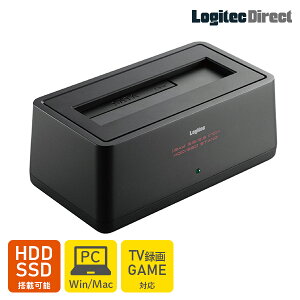
切り分けと使い回しの両方をやるなら:HDDスタンド
ロジテックのLHR-L1BSTWU3Dです。3.5インチと2.5インチの両対応で、HDDは最大16TB、SSDは最大2TBまで。接続はUSB 3.2 Gen1、電源はDC 12V 2AのACアダプタが付属します(ロジテック製品ページ、2026-09-19確認)。
価格は2,480円、レビュー71件で平均4.63(2026-09-19取得時点)。12VのACアダプタで動くので、3.3V問題を気にせず大容量HDDを挿せます。切り分け用に1台あると、以後このトラブルが起きるたびに使えます。
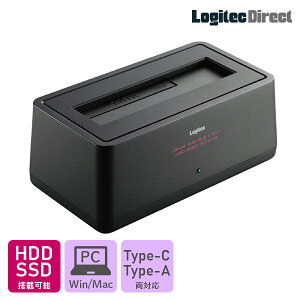
USB Type-Cで繋ぎたいなら、同じロジテックのType-C版(LHR-L1BSTWUCD)が3,280円、レビュー22件で平均4.45です。
外付けとして戻して常用するなら:HDDケース

壊れたのがケースだけだったなら、ケースを買い直せば外付けHDDとして復活します。Inateckの3.5インチ対応ケースは3,180円、レビュー76件で平均4.47。SATAIII・UASP対応で、12V/2AのACアダプタが付属し、対応容量は10TBまでです(2026-09-19取得時点)。
中身の8TB HDDは、単体で買えば5万円級です(WD Blue WD80EAAZ 8TBは52,479円、2026-09-19取得時点)。そのディスクが生きているなら、ケースだけ3,180円で買い直すのがいちばん安い復旧です。
PC内部に繋ぐなら:SATAケーブルと、3.3V対策の変換ケーブル

データ側はSATAケーブルです。ラッチ付きのL型3本セットで1,320円、レビュー11件で平均4.18(2026-09-19取得時点)。ラッチ付きを選ぶと、ケース内で引っかけても抜けません。
そして、3.3V対策の変換ケーブルです。

ペリフェラル4ピンからSATA電源15ピンへの変換ケーブルで、241円、レビュー11件で平均4.64(2026-09-19取得時点)。大4ピンには3.3Vの線がないため、これを噛ませるだけで3.3V問題を避けられます。241円の保険なので、大容量HDDを内蔵する予定があるなら、繋がる前に買っておくほうが早いです。
認識したら、CrystalDiskInfoで4項目だけ見る
繋いで見えたからといって、すぐ元通りに使うのは早いです。SMARTを見ます。
CrystalDiskInfoは、HDD/SSDのSMART情報を表示するソフトです。Windows 11まで対応していて、異常があればメールや音声で通知する機能もあります。公式サイトでインストーラー版・ZIP版・ソースコード版が無償で配布されています(CrystalDiskInfo公式・ダウンロード、2026-09-19確認)。
見るのはこの4項目です。
| 項目 | 意味 | どう読むか |
|---|---|---|
| 05 代替処理済セクタ数 | 読めなくなって予備領域に振り替えたセクタの数 | 増えていたら劣化が進行中 |
| C5 代替処理保留中セクタ数 | 怪しいが、まだ振り替えていないセクタ | 0でない時点で要注意 |
| C6 回復不能セクタ数 | 読み出しにも書き込みにも失敗したセクタ | 0でなければ移行を急ぐ |
| C7 UltraDMA CRCエラー数 | 転送中に起きたデータ化けの回数 | ケーブルや接触不良のサイン |
C7が増えているなら、HDDよりケーブルや変換基板を疑います。今回のようにケース側が壊れていたケースでは、ここに痕跡が残っていることがあります。
そして、いちばん大事な但し書きです。SMARTが「正常」でも、それはHDDが健全である証明ではありません。 SMARTは異常が観測されたときに数字が動くしくみなので、物理的な衝撃を与えた直後でも、その影響がまだセクタの読み書きに出ていなければ全項目0のまま「正常」と出ます。
救出できたら、まずやることは使い続けることではなく、別のディスクにコピーを取ることです。
温度が57℃だったら、慌てるべきか
8TBを救出したついでに、同じPCに載っている24TBのHDDも見てみたら、57℃でした。最高温度の記録はさらに上です。
数字の位置づけを整理すると、こうなります。
- シーゲイトは、設計上の想定環境温度を30℃(86°F)とし、50℃(122°F)を超える、または5℃(41°F)を下回る環境では信頼性が低下すると明記しています(Seagate: MTBF/AFR、2026-09-19確認)。MTBFという寿命の指標も、ケース温度40℃以下での運用を前提にした数字です
- Backblazeが34,000台以上のドライブで温度と故障率の相関を調べたときは、そもそも観測されたドライブのほぼ全部が15〜30℃で動いていて、その範囲では相関が見られませんでした(Backblaze、2026-09-19確認)
つまり57℃は、メーカーが信頼性の落ちる域と言っている温度で、34,000台規模の調査でも観測されていない帯です。すぐ壊れるとは限りませんが、放置していい数字でもありません。
原因として多いのは、常時アクセスです。メディアサーバーソフトがライブラリを延々スキャンしていたり、バックアップソフトが常駐していたり。心当たりがなければ、タスクマネージャーのディスクアクセスを見て、そのHDDを掴んでいるプロセスを探すのが早道です。
保管用の大容量HDDなら、そもそも常時通電しない運用にしてしまう手もあります。必要なときだけ電源を入れ、使い終わったら安全に取り外して電源を切る。HDDスタンドが向いているのは、まさにこの使い方です。
まとめ
外付けHDDが認識しないとき、壊れているのが4つの部品のどれかは、中身を直接SATAで繋ぐだけで分かります。回転音がしていて異音がないなら、HDD本体ではなくケース側の可能性が十分あります。 2,480円のHDDスタンドか、3,180円のケースで確かめてから、数万円の復旧業者を検討しても遅くありません。
ただし異音がある場合と、そのHDDにしかないデータがある場合だけは別です。通電も分解もせず、最初から業者に相談してください。
次にやること
- 異音がしていないか、そのHDDにしかないデータがないかを先に確かめる。当てはまるなら通電も分解もせず、業者に相談する
- 回転音がして異音がないなら、中身を取り出してHDDスタンド(2,480円、2026-09-19時点)でSATA直結する
- 認識したら、CrystalDiskInfoで状態を確かめる

社畜くん異音がしないなら、まずケースを疑えばいいのか。スタンドで繋げば、どっちが壊れたか分かりそうだね。
出所
- SATA 3.3(2016年2月2日公開)のPower Disable(PWDIS)機能、P3ピンに3.3Vが供給されるとHDDがハードリセット状態で止まりスピンアップしないこと、HDDは故障ではないこと、Molex to SATA変換による回避、Ultrastar DC HC510が最初のSATA対応機であること(2026-09-19確認)
- ロジテック LHR-L1BSTWU3D の対応容量(HDD最大16TB / SSD最大2TB)、インターフェース、DC12V 2A ACアダプタ付属(2026-09-19確認)
- CrystalDiskInfo の対応OSと通知機能(2026-09-19確認)
- 設計上の想定環境温度30℃、50℃超・5℃未満で信頼性低下、MTBFはケース温度40℃以下前提(2026-09-19確認)
- CrystalDiskInfo のインストーラー版・ZIP版・ソースコード版の無償配布(2026-09-19確認)
- 内蔵8TB HDD(WD Blue WD80EAAZ)の価格(2026-09-19取得時点)
- 34,000台超の調査で観測温度がほぼ15〜30℃に収まり、その範囲では温度と故障率に相関がなかったこと(2026-09-19確認)
- HDDスタンド LHR-L1BSTWU3D の価格・レビュー件数(2026-09-19取得時点)
- Type-C版 LHR-L1BSTWUCD の価格・レビュー件数(2026-09-19取得時点)
- Inateck 3.5インチHDDケースの価格・対応容量10TB・UASP対応・12V/2A ACアダプタ付属(2026-09-19取得時点)
- SATAケーブル L型ラッチ付き3本セットの価格・レビュー件数(2026-09-19取得時点)
- ペリフェラル4ピン→SATA電源15ピン変換ケーブルの価格・レビュー件数(2026-09-19取得時点)
